
 MAIL
MAIL
リッチテキストエディタを使った表示改善の一例
✅リッチテキストエディタでできること
プリザンターのリッチテキストエディタは、項目の既定値にあらかじめ HTML を設定しておくことで、ツールの標準操作で登録する以外にも、さまざまな表示の工夫が可能です。
例えば、以下のようなことが実現できます。
・<details> タグによる折りたたみ表示
・インライン CSS を使った簡単な装飾
これらを活用することで、画面の視認性を保ったまま、必要な情報だけを補足表示するといった運用が可能になります。
なお、プリザンターでは利用できない HTML タグや、意図したとおりに動作しない記述もあります。実装の際はご注意ください。
✅折りたたみ表示に details タグを使う
説明文や注意事項を常に表示していると、画面が縦に長くなり、入力や確認の妨げになることがあります。
そこで有効なのが、HTML の <details> タグを使った折りたたみ表示です。
以下は、<details> タグを用いた内容をリッチテキストエディタの「既定値」に設定した画面の例です。
※編集を許可している場合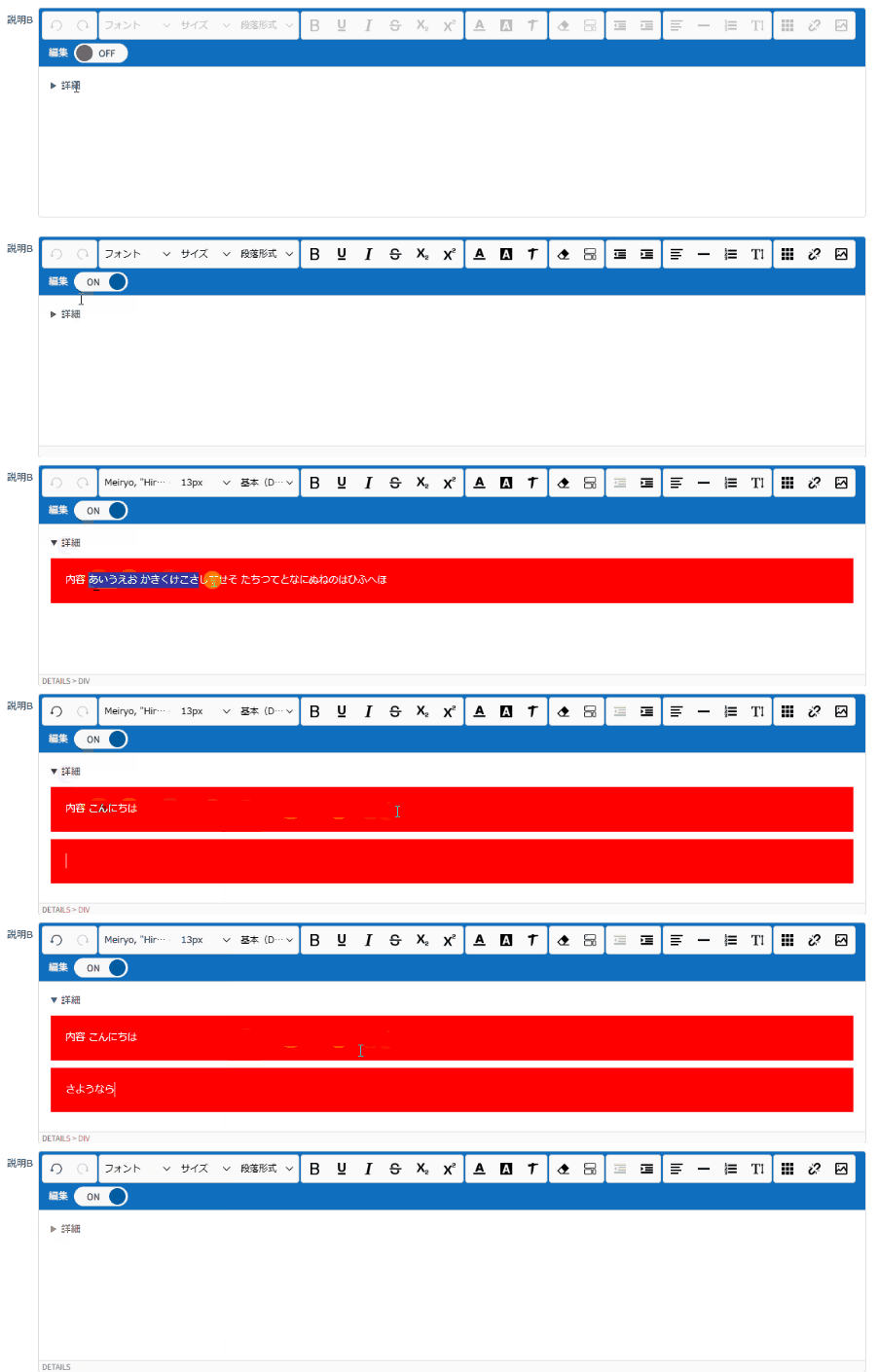

※読取専用にしている場合は、見出しの変更や装飾といったことも可能です。
初期表示では「詳細を見る」のみが表示され、必要なときだけ内容を確認できます。
✅実務での利用シーン
この方法は、次のような場面で特に有効です。
・入力ルールや注意事項の補足説明
・マニュアルや手順書の詳細部分
・「普段は見なくてよいが、必要なときだけ見たい情報」
情報を折りたたんで表示することで、通常の業務画面をスッキリ保ちつつ、情報不足も防ぐことができます。
※本記事では概要のみの紹介としています。
実際の運用に合わせた設定方法や、カスタマイズをご希望の際は、お気軽にご相談ください。
標準機能を活かして、無理のないカスタマイズを
プリザンターのリッチテキストエディタは、文章を入力するだけの項目ではなく、少し工夫することで画面の見やすさや使い勝手を改善できる余地があります。
今回ご紹介した折りたたみ表示は、JavaScript を使わず、標準的な HTML の範囲で実現できる方法の一例です。
説明文や注意事項を必要なときだけ表示することで、日常の業務画面をスッキリ保つことができます。
一方で、リッチテキストエディタで利用できる HTML や装飾には制限があり、環境や設定によっては意図したとおりに表示されないケースもあります。
実際の運用に取り入れる際は、無理なカスタマイズを避け、「長く使えるかどうか」という視点で検討することが大切です。
運用に合わせた設定方法や、カスタマイズをぜひお試しください。
弊社では、プリザンター導入・活用に関して以下のサービスをご提供しています。
・年間サポート
・各種書籍
・帳票出力(Excel/PDF)支援パック
プリザンターの導入から開発・運用をあらゆる角度から全力サポートいたします。
ぜひお気軽にご相談ください!
☆☆☆
サービスの説明などをご希望の方は【 問い合わせフォーム 】よりお気軽にお問い合わせください。
☆☆☆


大きなカスタマイズをせずに、プリザンターを使いやすくするには
こんにちは、シーイーシーカスタマーサービスの新村です。
プリザンターを使っていると、
「説明項目が長くなって画面がごちゃごちゃする」
「マニュアルや注意事項を載せたいが、すべて表示されると見づらい」
と感じることはないでしょうか。
一方で、
JavaScript は使えないし、大きなカスタマイズはしたくない。
できれば標準機能の範囲で、少しだけ使いやすくしたい。
そんな思いを持つこともあるかと思います。
そんなときに使えるのが、リッチテキストエディタでの HTML 活用です。
本記事では、プリザンターのリッチテキストエディタで実現できる実装例として、「折りたたみ表示(details タグ)」を使った方法をご紹介します。