
 MAIL
MAIL
実際に確認してみましょう
プリザンターのデモ環境を利用するには、設定ファイル(Service.json と Mail.json)のパラメータを変更する必要があります。
まずは「Service.json」 のパラメータを変更して、デモ環境を有効化します。
設定手順:
1.設定ファイルの格納場所へアクセス
Windowsの場合:
C:\web\pleasanter\Implem.Pleasanter\App_Data\Parameters
2.Service.json を開く
3.パラメータ「Demo」の設定値を「true」に変更し、保存
※作業前に設定ファイルのバックアップ取得を推奨
次に、「Mail.json」のパラメータを設定してプリザンターからメール送信できるようにします。
(デモ環境にログインするためのユーザーIDとパスワードは、プリザンターからメールで通知されます)
設定手順:
1.設定ファイルの格納場所へアクセス
Windowsの場合:
C:\web\pleasanter\Implem.Pleasanter\App_Data\Parameters
2.Mail.json を開く
3.各パラメータを公式マニュアルに従って変更し、保存
※作業前に設定ファイルのバックアップ取得を推奨
設定変更が完了したら、プリザンター(Windows の場合は IIS)を再起動します。
再起動後、プリザンターのログイン画面を確認します。
デモ環境を有効化できている場合は「デモ環境を見る」という項目が表示されます。
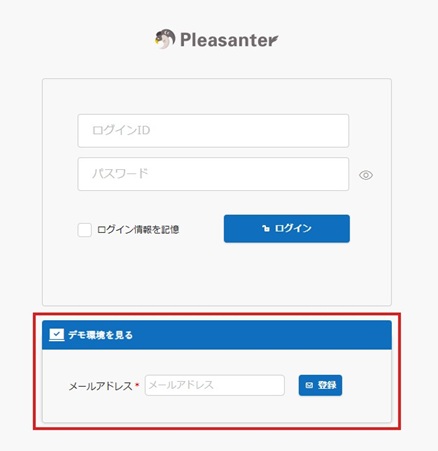

メールアドレス入力欄に通知先のメールアドレスを入力し、「登録」ボタンをクリックします。
Mail.jsonを正しく設定できている場合、入力したメールアドレス宛にデモ環境用の ID とパスワードが記載されたメールが届きます。
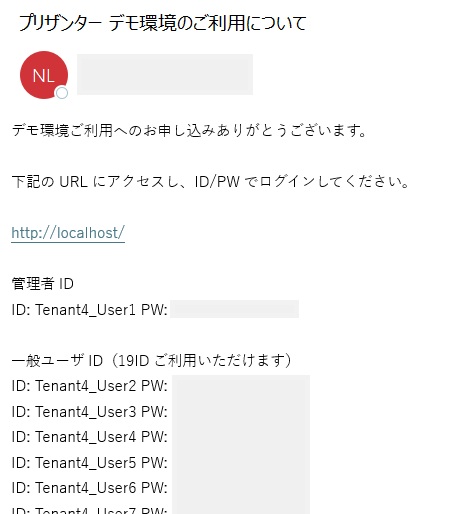
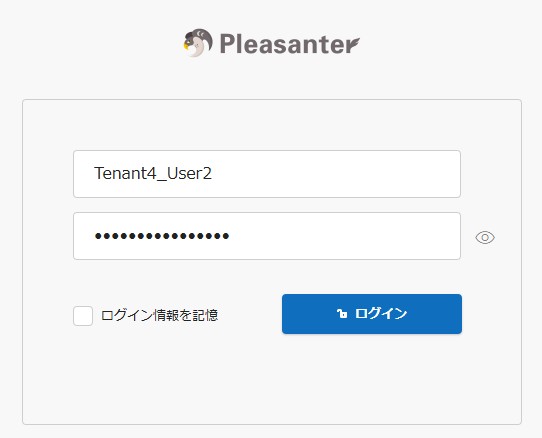
プリザンターのログイン画面で、届いたデモ環境用の ID とパスワードを入力してログインします。
※本記事では一般ユーザー ID を使用したログイン例をご紹介します。
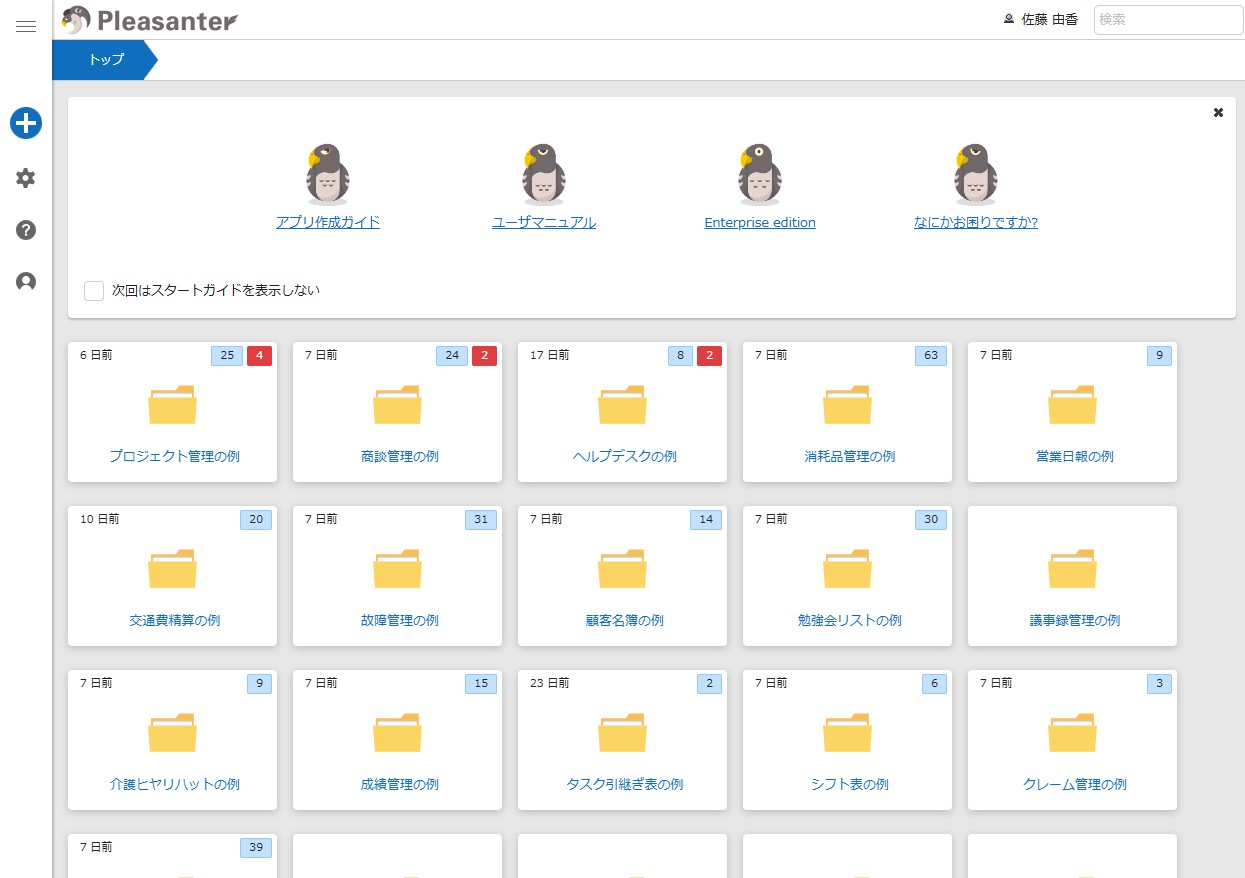
ログインが完了すると、デモ環境のトップ画面が表示されます。
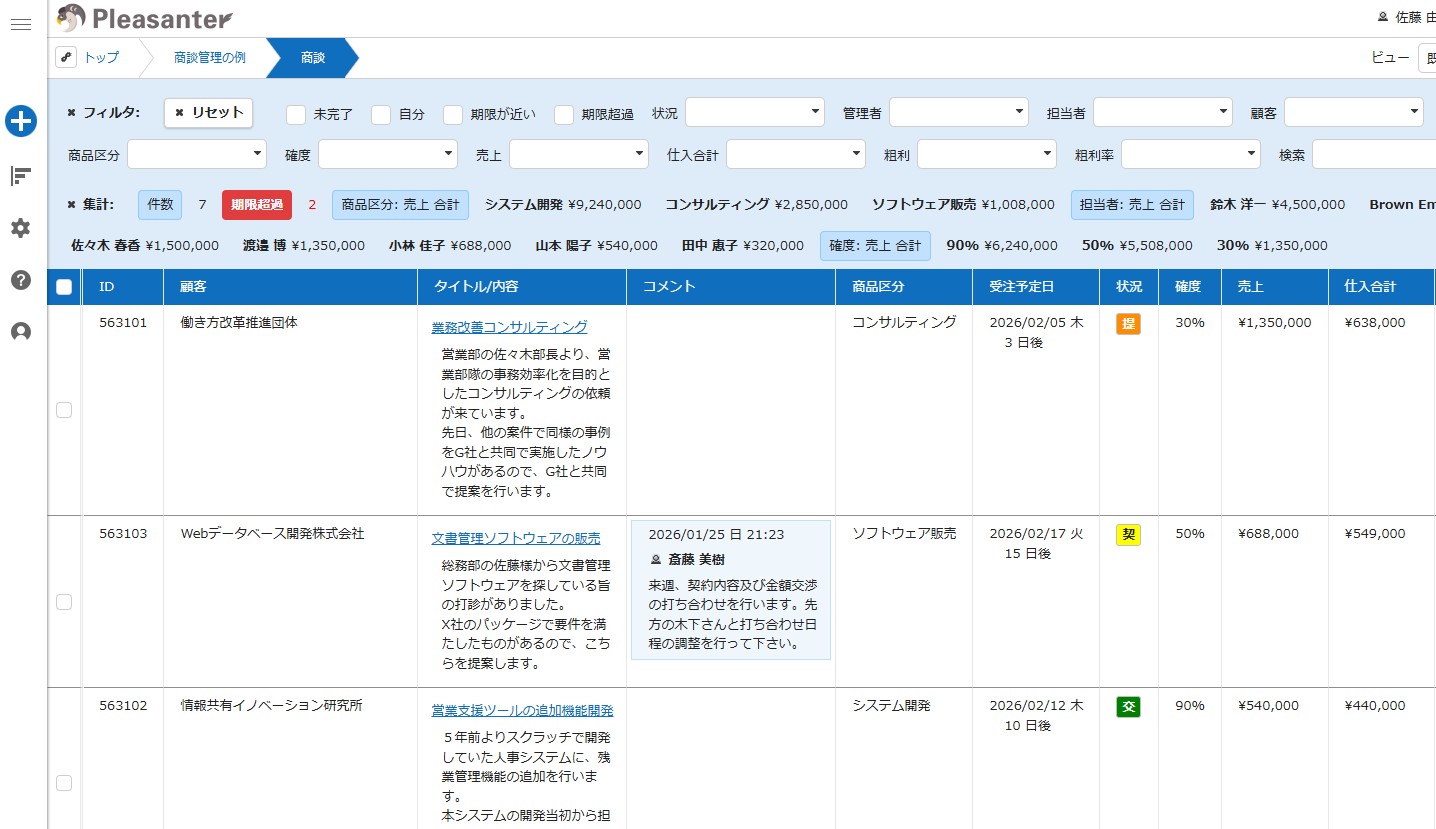
デモ環境では複数の業務アプリ例を確認できますが、今回は「商談管理の例」を見てみましょう。
「商談管理の例」の商談テーブルを開くと一覧画面が表示され、あらかじめ登録済みのサンプルデータを確認できます。
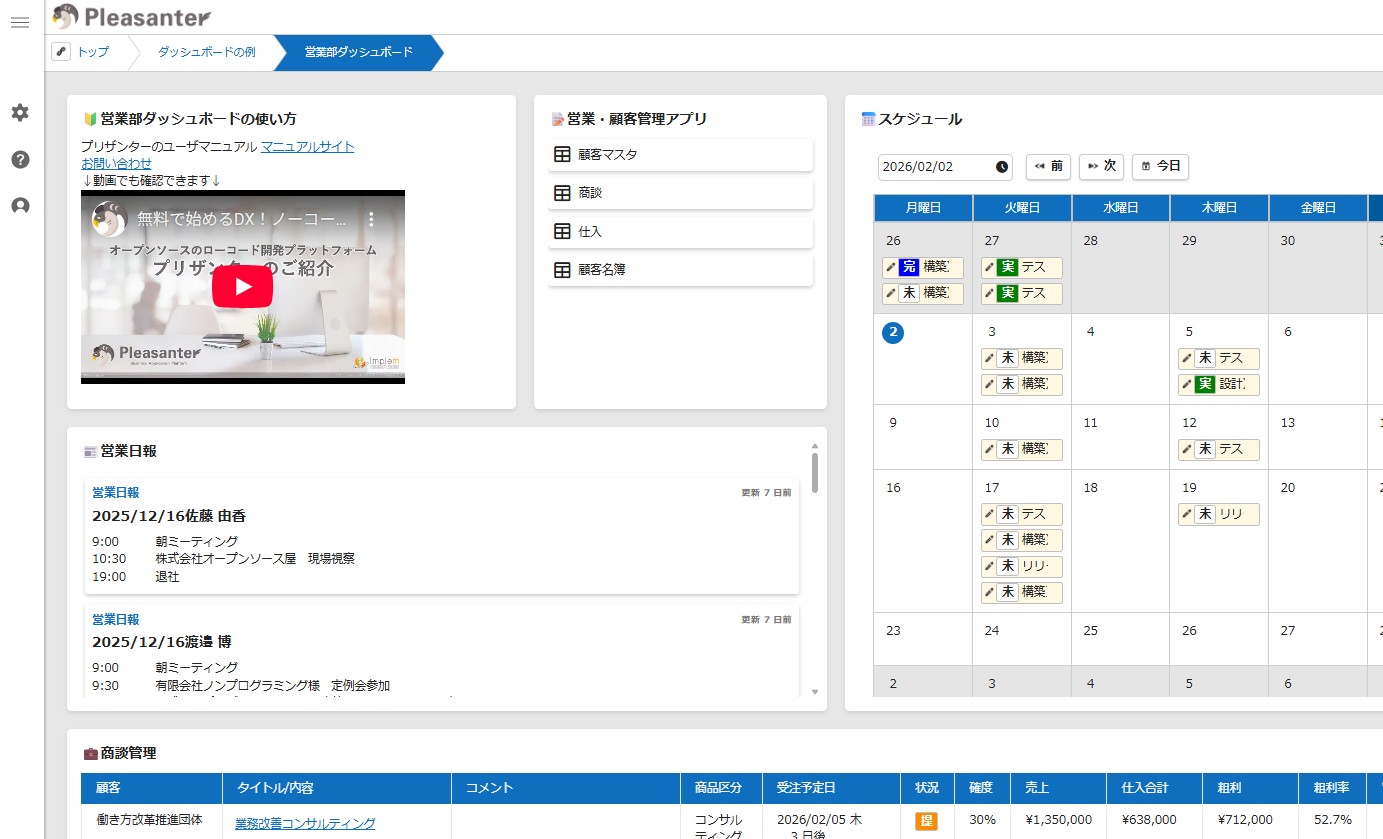
次に「ダッシュボードの例」を確認してみましょう。
プリザンターでは複数のテーブルから情報を取得し、ダッシュボード形式で表示することができます。
まとめ
いかがでしたか。
今回は、プリザンターでデモ環境をご利用いただく方法をご紹介しました。
サンプルデータがあらかじめ登録されているため、実際の使用感の参考にもご活用いただけます。
「プリザンターを導入してみたいが、どのようなアプリが作れるのかわからない」という方は、まずは今回の方法からお試しください。
弊社では、プリザンター導入・活用に関して以下のサービスをご提供しています。
・年間サポート
・各種書籍
・帳票出力(Excel/PDF)支援パック
プリザンターの導入から開発・運用をあらゆる角度から全力サポートいたします。
ぜひお気軽にご相談ください!
☆☆☆
サービスの説明などをご希望の方は【 問い合わせフォーム 】よりお気軽にお問い合わせください。
☆☆☆


ローカルにインストールしたプリザンターでデモ環境を試してみたい!
こんにちは、シーイーシーカスタマサービスの河野です。
プリザンターの導入を検討する際に「実際にプリザンターでどのような業務アプリが作れるのか知りたい」と思ったことはありませんか?
そこで今回は、プリザンターで利用できるデモ環境の有効化方法と、デモ環境で確認できるアプリ例の一部をご紹介します。