
 MAIL
MAIL
業務で役立つ!計算式(拡張)のおすすめ関数5選と設定例
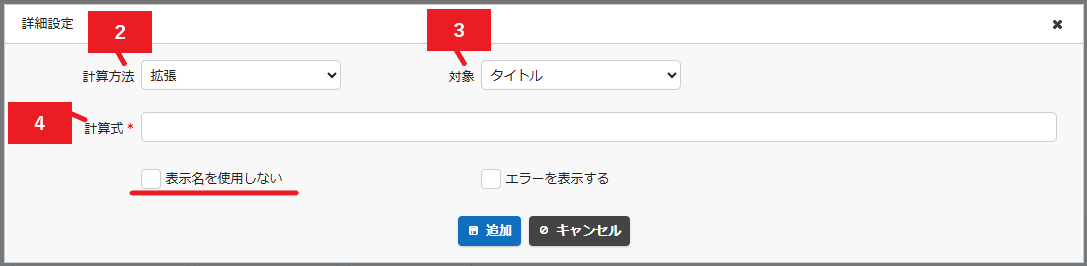
最初に、計算式(拡張)の設定方法をおさらいします。
1. [計算]タブを開き、「新規作成」ボタンをクリックする
2. 「計算方法」で「拡張」を選択する
3. 「対象」から計算結果の出力先項目を選択する
4. 計算式を設定する
5. 「追加」ボタンをクリックする
6. 画面下の「更新」をクリックする
なお、今回ご紹介する設定例については、全て「表示名を使用しない」のチェックをONにして設定を行っております。
「表示名を使用しない」のチェックをONにすることで、画面上にて重複する項目名があった際、意図しない計算結果となることを防ぐことができます。

それでは、おすすめの関数と設定例についてご紹介します。
① $DATEDIF(時・分・秒で差分算出)
利用シーン例:
受付から完了までの処理所要時間を自動集計
項目設定例:
・ 受付日時:日付A ※エディタの書式「日付と時刻(秒)」を指定。自動ポストバックにチェックを入れる
・ 完了日時:日付B ※日付Aと同じ設定
・ 計算単位:分類A ※選択肢一覧に「H,N,S」を設定。自動ポストバックにチェックを入れる
・ 計算結果:数値A ※設定変更なし
計算単位(分類A)の値に応じて「時間(H)」「分(N)」「秒(S)」で算出
$DATEDIF([DateA], [DateB], [ClassA])・ 受付~完了までの処理時間を自動で算出できる
・ 時間単位、分単位、秒単位で柔軟に集計可能
・ 個別ケースの確認や報告資料作成時に、状況に応じた最適な単位で表示
・ 日報・帳票・分析用データとして即利用可能
② $EOMONTH(月末日取得)
利用シーン例:
締日や請求書発行日など、開始月から前後の月末日を自動算出したい場合
項目設定例:
・ 開始月:日付C ※自動ポストバックにチェックを入れる
・ 月:数値B ※自動ポストバックにチェックを入れる
・ 計算結果:日付C ※設定変更なし
月に入力された半角数値に応じて、正の数であれば開始月より後の月末日、負の数であれば開始月より前の月末日を算出
$EOMONTH([DateC], [NumB])・ 指定した月数に応じて、前後の月末日を自動で算出
・ 手入力による計算ミスを防止
・ 月次締め日や請求日などの定期処理を効率化
③ $TEXT(日付・数値の書式整形)
利用シーン例:
画面表示や帳票出力にて、日付や数値を見やすく整形したい場合
項目設定例:
・ 発行日:日付E ※自動ポストバックにチェックを入れる
・ 書式:分類B ※選択肢一覧に「yyyy年MM月dd日, yyyy年MM月dd日 (ddd) 」を設定。自動ポストバックにチェックを入れる
・ 出力結果:分類C ※設定変更なし
書式で選択された表示形式に応じて、入力値を文字列に変換
$TEXT([DateE], [ClassB])2025/12/01 → 2025年12月01日 (月)
また、入力する項目に応じて様々な書式を設定することが可能です。
日付の書式例:
・ yyyy/MM/dd HH:mm → 2025/12/01 14:30(予定表示)
・ MM/dd (ddd) → 12/01 (月)(カレンダー)
・ yyyy-MM-dd → 2025-12-01(システム連携)
数値の書式例:
・ N0 → 1,234,567(金額・整数)
・ C0 → ¥1,234,567(通貨表示)
目的と効果:
・ 日付や数値を任意の書式で文字列化し、画面表示や帳票出力に反映可能
・ ExcelやPDF出力時に見やすく整形でき、資料の統一ルールを簡単に適用
④ $IFERROR(エラー回避)
利用シーン例:
未入力やゼロの場合でも、計算結果でエラー表示にならず、代わりに指定文字列を出力したい場合
項目設定例:
・ 目標値:数値C ※自動ポストバックにチェックを入れる
・ 実績:数値D ※自動ポストバックにチェックを入れる
・ 達成状況:分類D ※設定変更なし
計算結果に応じて、エラー発生時は指定文字列を返す
$IF($IFERROR([NumD]/[NumC], -1) >= 1, "達成", $IF($IFERROR([NumD]/[NumC], -1) == -1, "要確認", "未達"))・ ゼロ除算や未入力によるエラー表示を回避し、画面や帳票での見やすさを維持
・ 計算式の安定性を確保し、誤解や問い合わせを防止
⑤ $ISBLANK(未入力チェック)
利用シーン例:
入力漏れがあった場合に、自動で指定文字列を表示してアラートや目印にしたい場合
項目設定例:
・ 納期:日付F ※自動ポストバックにチェックを入れる
・ 未設定:チェックA ※設定変更なし
入力に応じて、チェックボックス項目の値を設定
$IF($ISBLANK([DateF]), true, false)- $ISBLANK([DateF]):納期が空欄の場合に TRUE を返す
- $IF と組み合わせることで、空欄の場合にチェックON、値がある場合にチェックOFFを出力可能
目的と効果:
・ 未入力時に自動でチェックON、入力済み時にチェックOFFとし、入力漏れを視覚的にアラート
・ 一覧画面でチェックONのレコードをフィルタリングすることで、対応が必要な案件を即座に抽出可能
・ タスク管理の精度向上と入力品質の維持
まとめ
ここまで、ver.1.4.0以降で追加された関数の中から、実務で特に活用度の高い5つをご紹介しました。
直近追加の関数は単なる計算機能の拡張ではなく、業務自動化・ミス削減・管理精度向上を実現するために非常に重宝する関数です。
特に、ご紹介した5つの関数は
・サポート窓口等での処理時間の管理
・請求/締め処理の自動化
・フォーマット統一
・入力品質の向上
といった現場ニーズに強くフィットします。
さらに、これまでスクリプトやサーバスクリプトで実装していた処理も、計算式で対応可能になっています。
コードで対応しないメリットとしては
・設定の修正・運用が画面上だけで完結
・プログラミング知識が不要
・他ユーザとの共有や管理が容易
・将来的な保守・拡張の負荷を大幅に軽減
といった点が挙げられます。
弊社では、プリザンター導入・活用に関して以下のサービスをご提供しています。
・年間サポート
・各種書籍
・帳票出力(Excel/PDF)支援パック
プリザンターの導入から開発・運用をあらゆる角度から全力サポートいたします。
ぜひお気軽にご相談ください!
☆☆☆
サービスの説明などをご希望の方は【 問い合わせフォーム 】よりお気軽にお問い合わせください。
☆☆☆


最新追加関数で手入力を自動化!よく使う関数をピックアップ
こんにちは、シーイーシーカスタマサービスの森山です。
プリザンターの計算式(拡張)は「四則演算」だけでなく、最新の関数を活用することで、業務自動化・入力ミス防止・集計の効率化が簡単に実現できます。
今回ご紹介するのは、ver.1.4.0.0以降に追加された関数の中から、実務で特に使いやすいものを厳選した設定例です。
数値項目だけでなく文字列項目や日付項目にも出力できるため、すぐに業務改善に役立ちます。